

乗るバスの時刻を、出かける前に。
BusTimeは、バス停を探して、乗りたい方向の時刻表や接近情報を確認できるアプリです。初めて訪れる場所でも、毎日使うバス停でも。Android・iPhone・iPadで、アカウント登録なし・広告なしで利用できます。
Google Playで入手する(Android) / App Storeで入手する(iPhone・iPad)
1.バス停を探す
バス停の名前がわかるときも、場所だけがわかるときも。「バス停検索」から、探し方を選べます。
- 名前で探す:バス停名を入力して検索。バス会社・系統・行き先からも探せます。候補が多いときは「絞り込み」で条件を選びます。
- 近くから探す:「現在地から探す」で周辺のバス停を検索します。現在地の利用には位置情報の許可が必要です。
- 地図から探す:「地図から探す」で、探したい場所の周辺からバス停を選べます。地名・住所を指定して地図を移動することもできます。
検索結果は「地図で見る」から、乗り場の位置を確認することもできます。
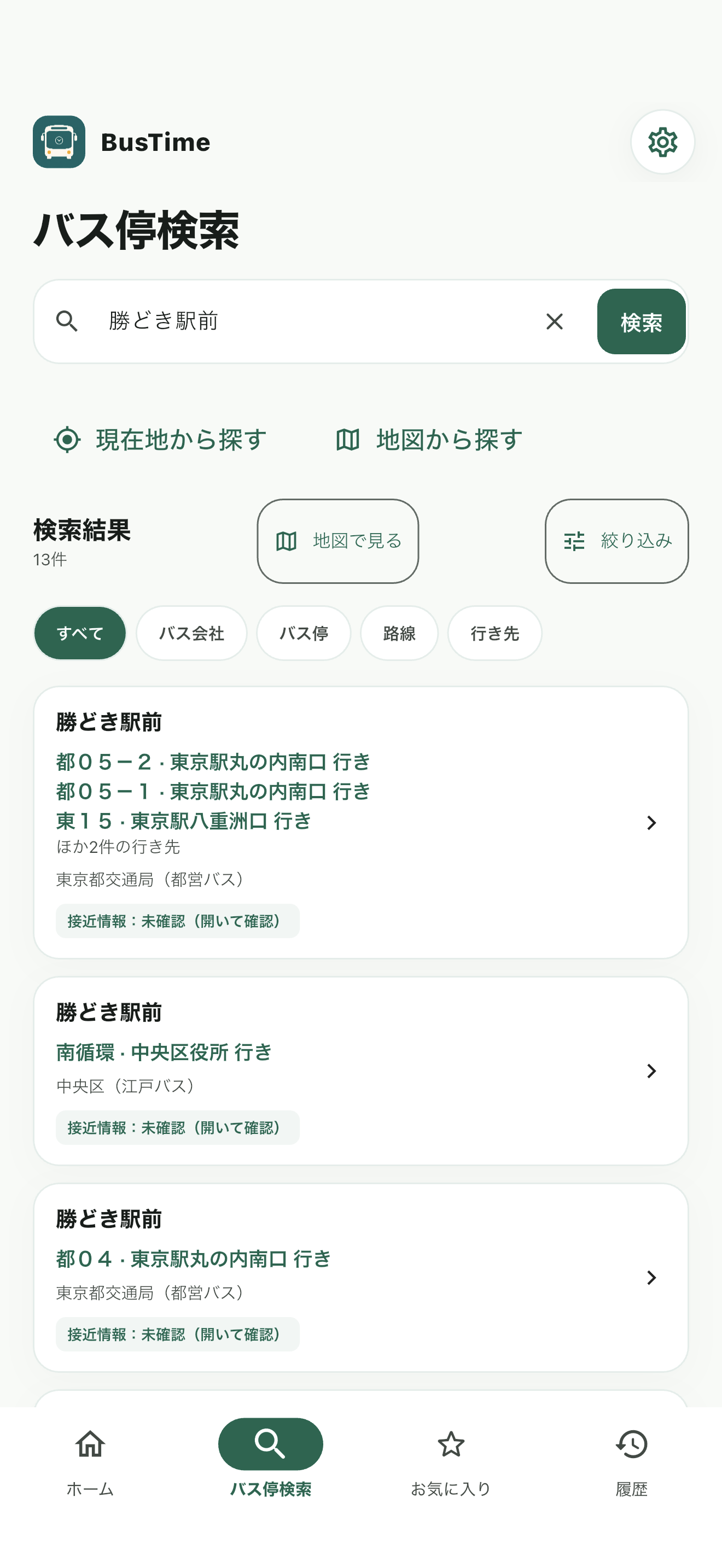
バス停検索画面
名前での検索に加え、「現在地から探す」「地図から探す」もこの画面から選べます。
地図で場所と検索範囲を選ぶ
「地図から探す」を開き、中央のピンを探したい場所に合わせます。右上の虫眼鏡から「東京駅」などの地名・住所で移動することもできます。半径500 m・1 km・2 kmから範囲を選んだら、「この付近を検索」を押します。地図を動かすだけでは検索結果は変わりません。
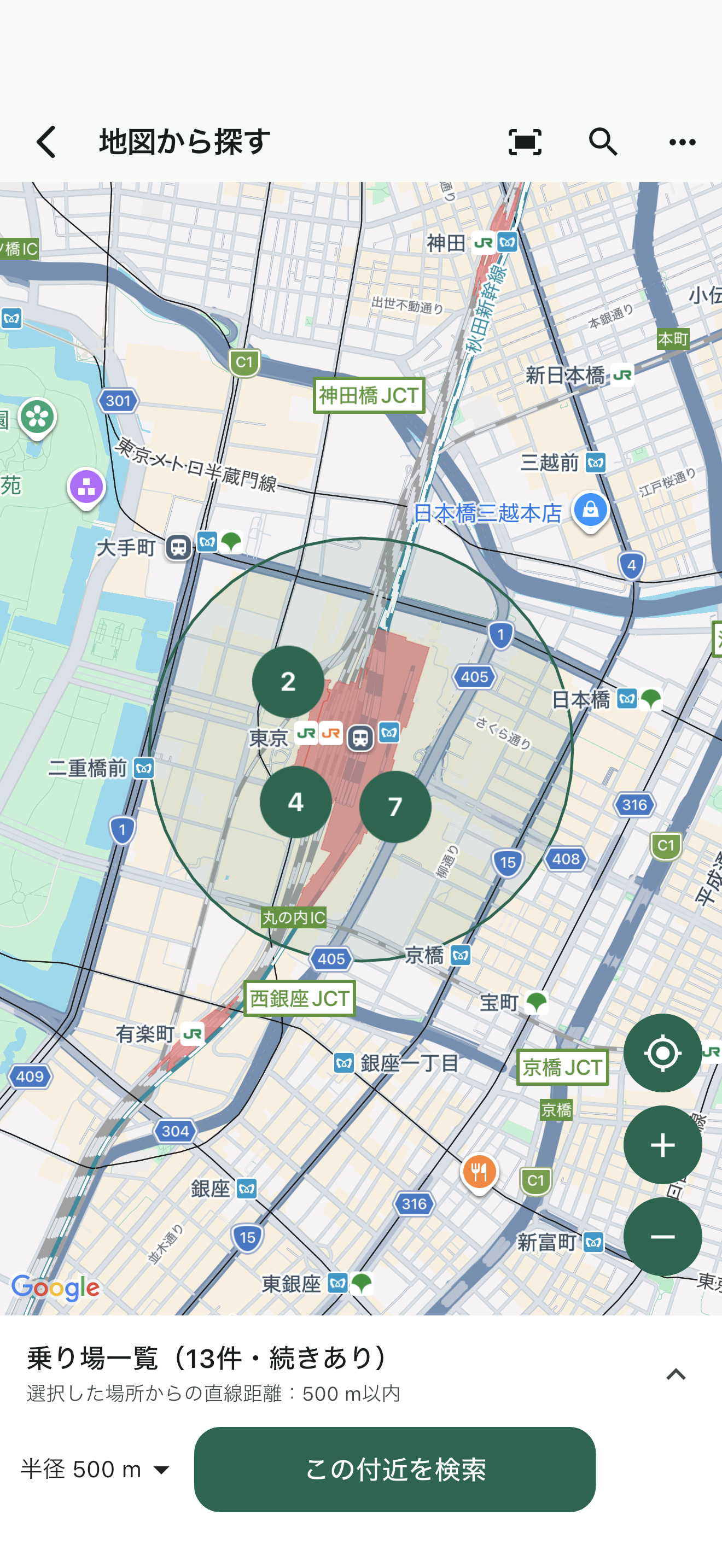
地図検索画面
東京駅周辺を半径500 mで検索した例です。範囲の円と乗り場の印を表示し、画面下の「乗り場一覧」から候補を確認できます。地図で場所を選ぶ操作には、現在地の利用許可は不要です。
地図上の乗り場から、系統と行き先を確認する
乗り場の印を押すと、画面下にバス停名・系統・行き先を表示します。数字の印に複数の乗り場がまとまっている場合は、表示された候補から選べます。別の乗り場と比較し、乗りたい方向を確認して「詳細を見る」へ進めます。
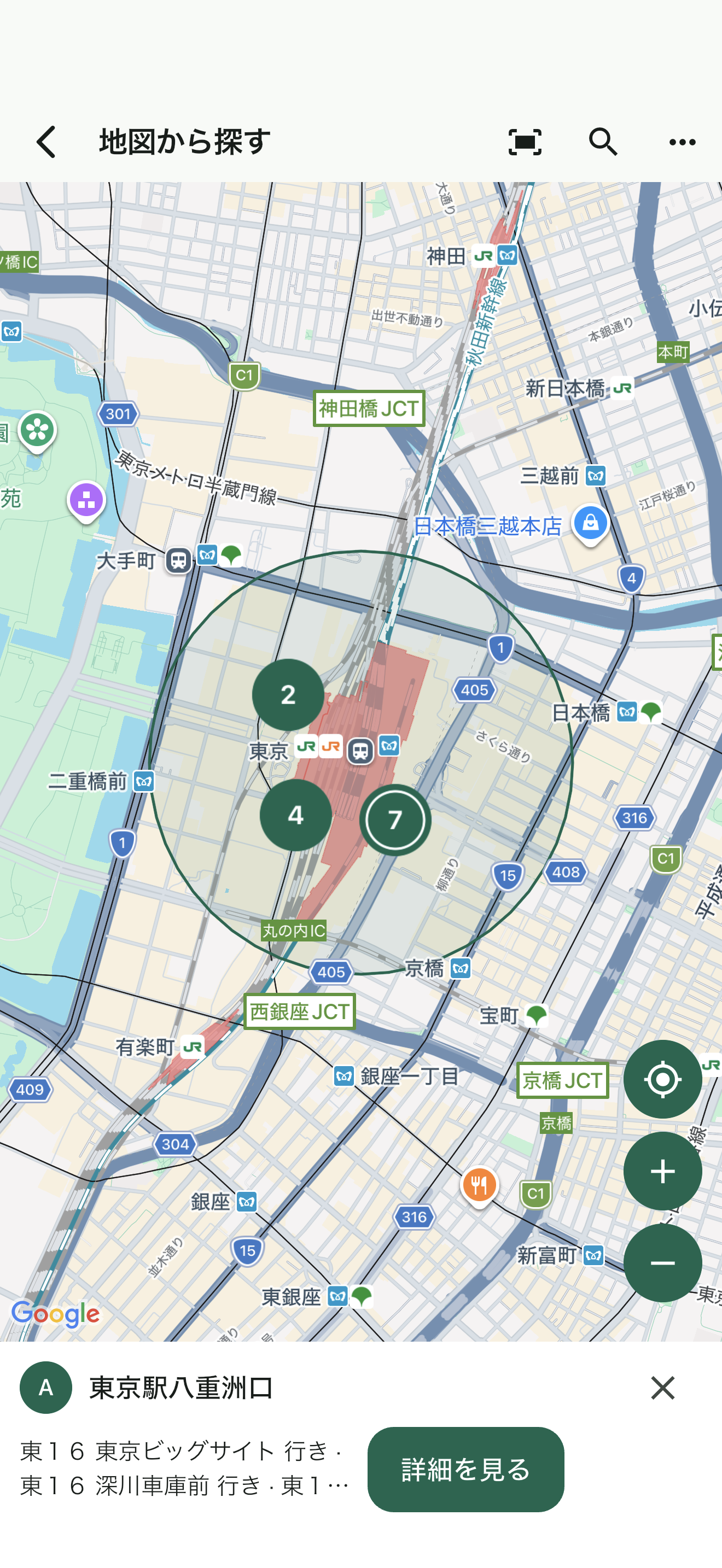
乗り場を選択した画面
東京駅八重洲口の系統・行き先を表示した例です。「詳細を見る」から、そのバス停の接近情報・時刻表を開けます。
2.行き先と、乗る日の時刻を確認する
バス停を開き、利用する系統・行き先を選びます。同じバス停の別の路線へ切り替えることもできます。
- 「時刻表」で予定を確認:「今日」「明日」「日付を指定」から乗る日を選んで、発車時刻を確認できます。「平日」「土曜」「休日」は曜日区分の参考表示です。
- 「接近情報」で今の状況を確認:対応路線では、バスの現在位置や到着の目安を表示します。画面の更新時刻も確認してください。時刻表の予定時刻に、遅れは反映されません。
乗り場までの道を調べたいときは、バス停の「徒歩ルート」から端末の地図アプリを開けます。位置情報のあるバス停で利用できます。
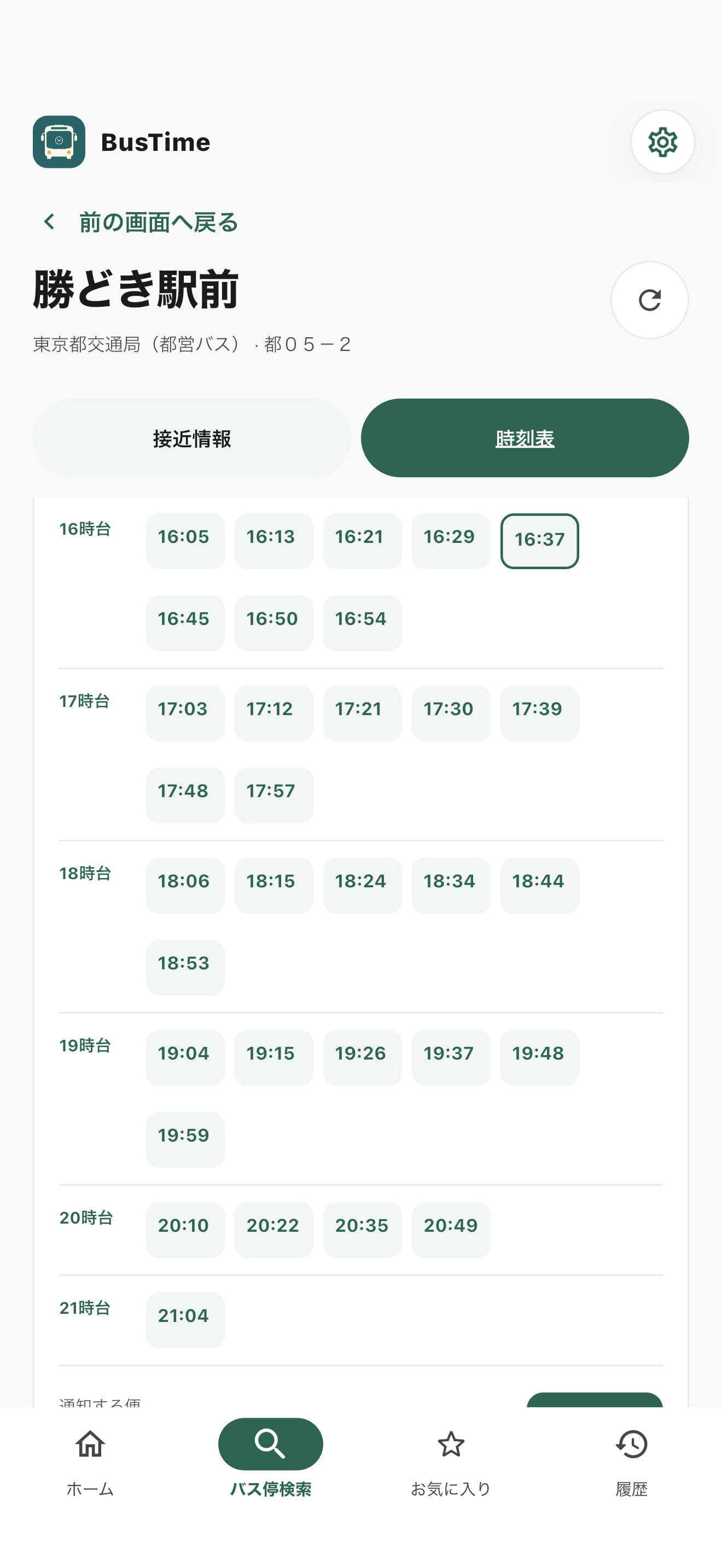
時刻表画面
選んだバス停の発車時刻を確認できます。「接近情報」タブから現在の運行状況へ切り替えられます。
3.いつものバス停を、すぐ開けるようにする
通勤・通学で使うバス停は、詳細画面からお気に入りに登録できます。「お気に入り」の「路線を管理」で使う路線を登録し、「ホームに表示」をオンにすると、「ホーム」の「いつものバス停」から次の便を確認できます。
複数のバス停をホームに表示したときは、左右のスワイプや矢印で切り替えられます。複数路線を登録したバス停では、カード内の路線表示から選べます。
「お気に入り」では名前の変更や並べ替えも可能です。前に調べたバス停や時刻表は「履歴」から開き直せるので、毎回同じ検索をする手間を減らせます。
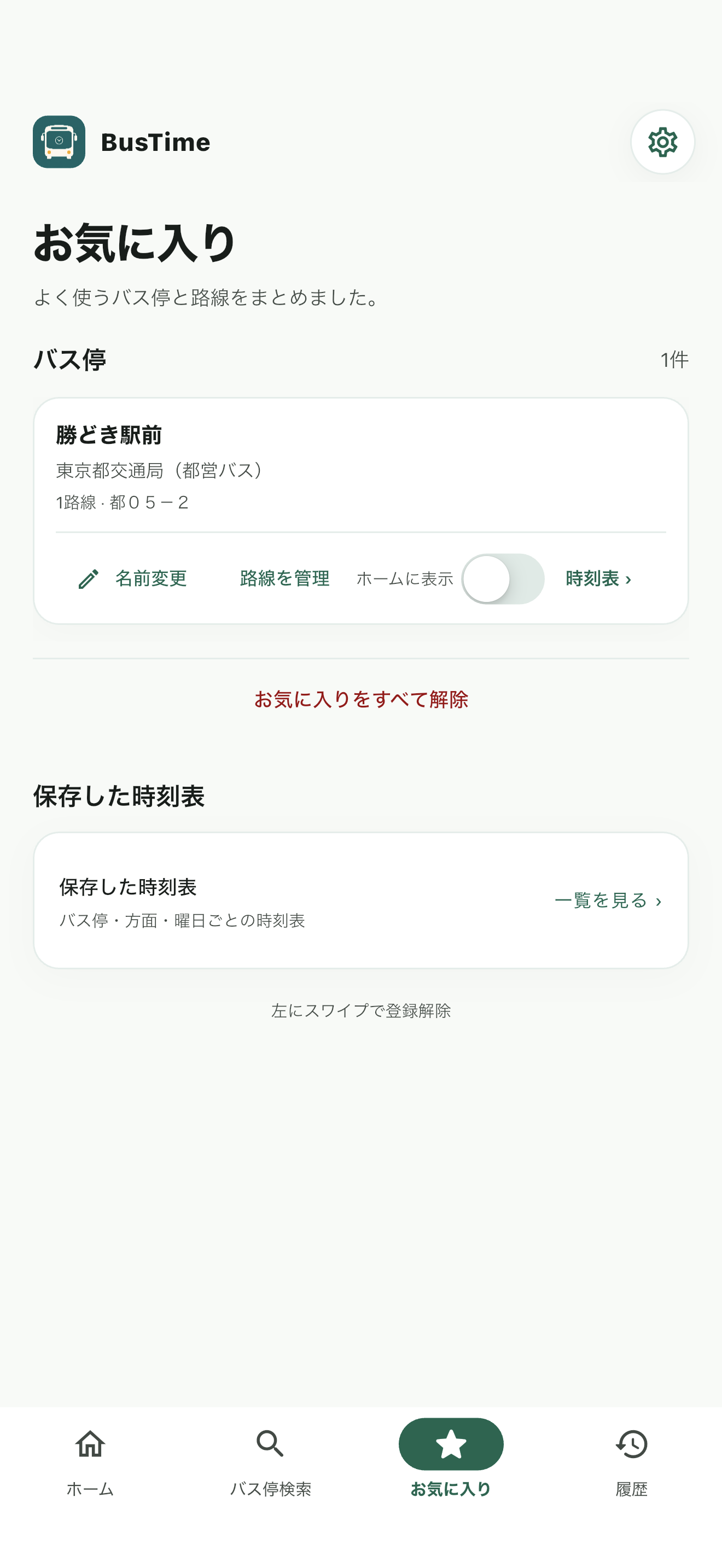
お気に入り画面
登録したバス停の「路線を管理」「ホームに表示」から、いつも使う路線を設定できます。
4.時刻表を保存して、通信できない場所でも確認する
あとで見たい時刻表は、閲覧するだけでなく、保存しておけます。
- 時刻表で「平日」「土曜」「休日」のいずれかを選び、「この時刻表を保存」を押します。
- 「お気に入り」→「保存した時刻表」→「一覧を見る」から開きます。
- 保存した内容の確認に加え、時刻表の更新や別の曜日の追加、不要になった時刻表の削除ができます。削除直後は「元に戻す」で取り消せます。
保存した時刻表は、有効期限と提供元の保存条件の範囲でオフライン表示できます。保存時点の内容のため、最新のダイヤ改正・遅れ・運休は反映されません。更新や新しい時刻表の取得には通信が必要です。
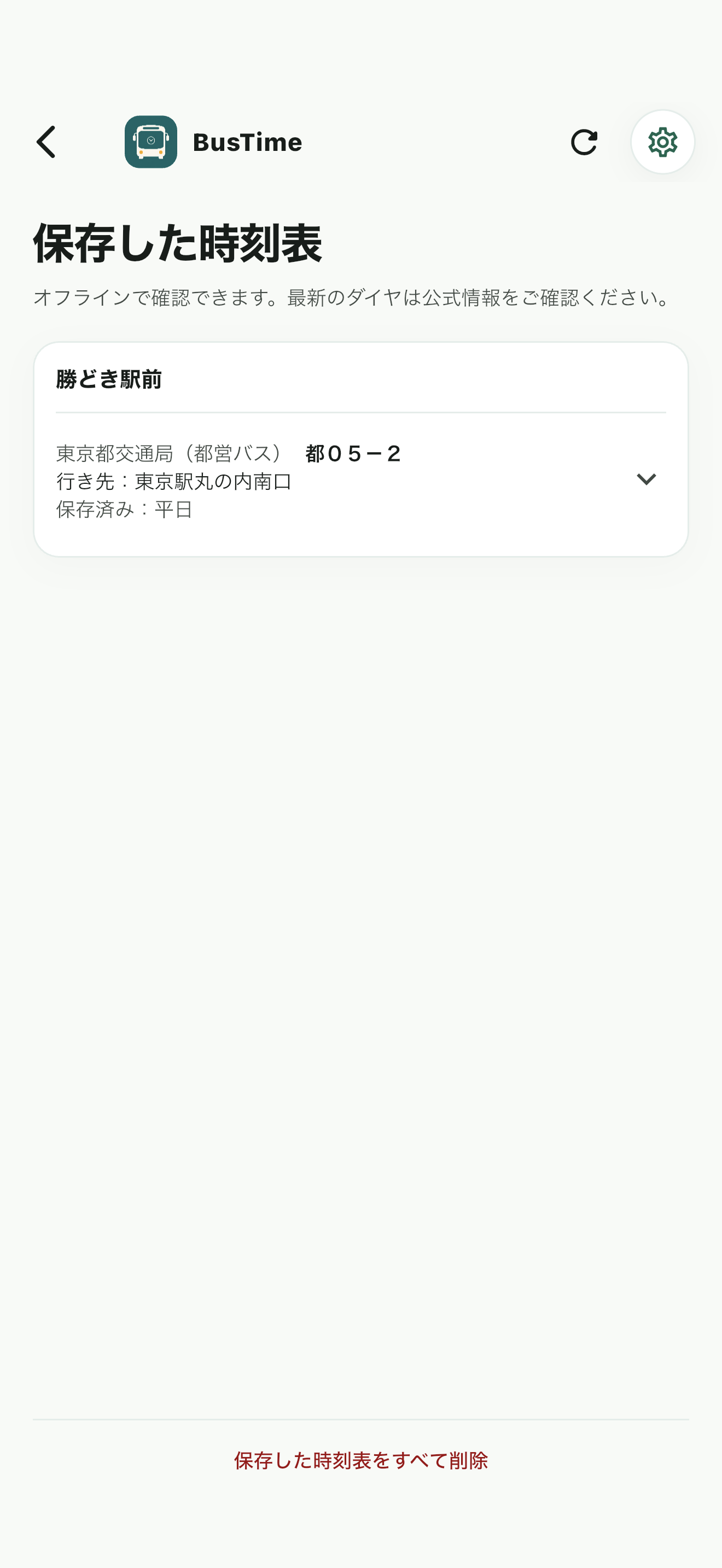
保存した時刻表画面
保存したバス停・系統・行き先・曜日区分を確認し、項目を開くと時刻表を表示できます。
キャプチャは4.0.1のiPhone向け画面例です。画像を選ぶと拡大できます。表示内容は提供元・路線・運行状況によって異なります。
出発前の確認を、もっと手軽に
- 出発リマインダー:時刻表から通知する便を選び、通知日時を確認して予約できます。「設定中の通知」で予約の確認・変更もできます。接近や遅延に合わせて通知時刻が自動で変わる機能ではありません。
- 時刻表ウィジェット:設定の「時刻表ウィジェット」でお気に入りを選び、端末のホーム画面から次の便を確認できます。追加方法や更新の案内はアプリ内に表示します。
- ホーム画面ショートカット:設定から登録すると、端末のBusTimeアイコンの長押しメニューから接近情報・時刻表を開けます。対応状況は端末・ホームアプリによって異なります。
設定画面で、表示と使い方を調整する
「ホーム」や「バス停検索」の右上にある歯車アイコンから「設定」を開きます。通知・表示・ホーム画面・データとサポートの項目をまとめて確認できます。
表示言語は日本語・英語・中国語(簡体字・繁体字)・韓国語から選べます。停留所や行き先に訳名がある場合は、原文も一緒に表示します。文字サイズ、明るい/暗い表示、テーマカラー、12時間/24時間表示も設定できます。
機種変更などでお気に入りを移したいときは、設定の「お気に入りの引き継ぎ」からファイルへ書き出し、別の端末で読み込めます。履歴や保存した時刻表は引き継ぎの対象外です。
徒歩ルートで使用する地図アプリや、時刻表ウィジェット・ホーム画面ショートカットも、設定画面から選べます。使い方や対応するバスを調べたいときは、画面下部の「ヘルプ・対応地域」へ進みます。
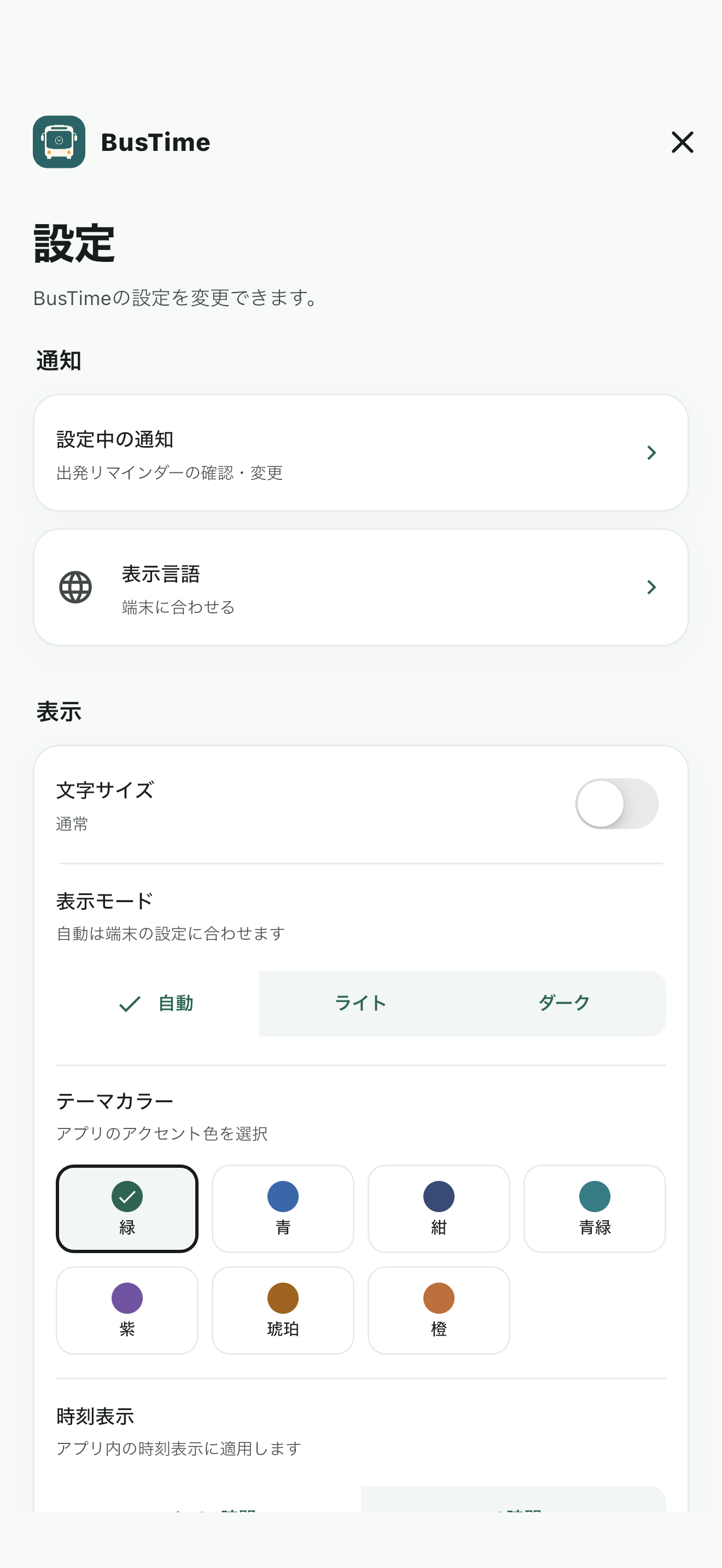
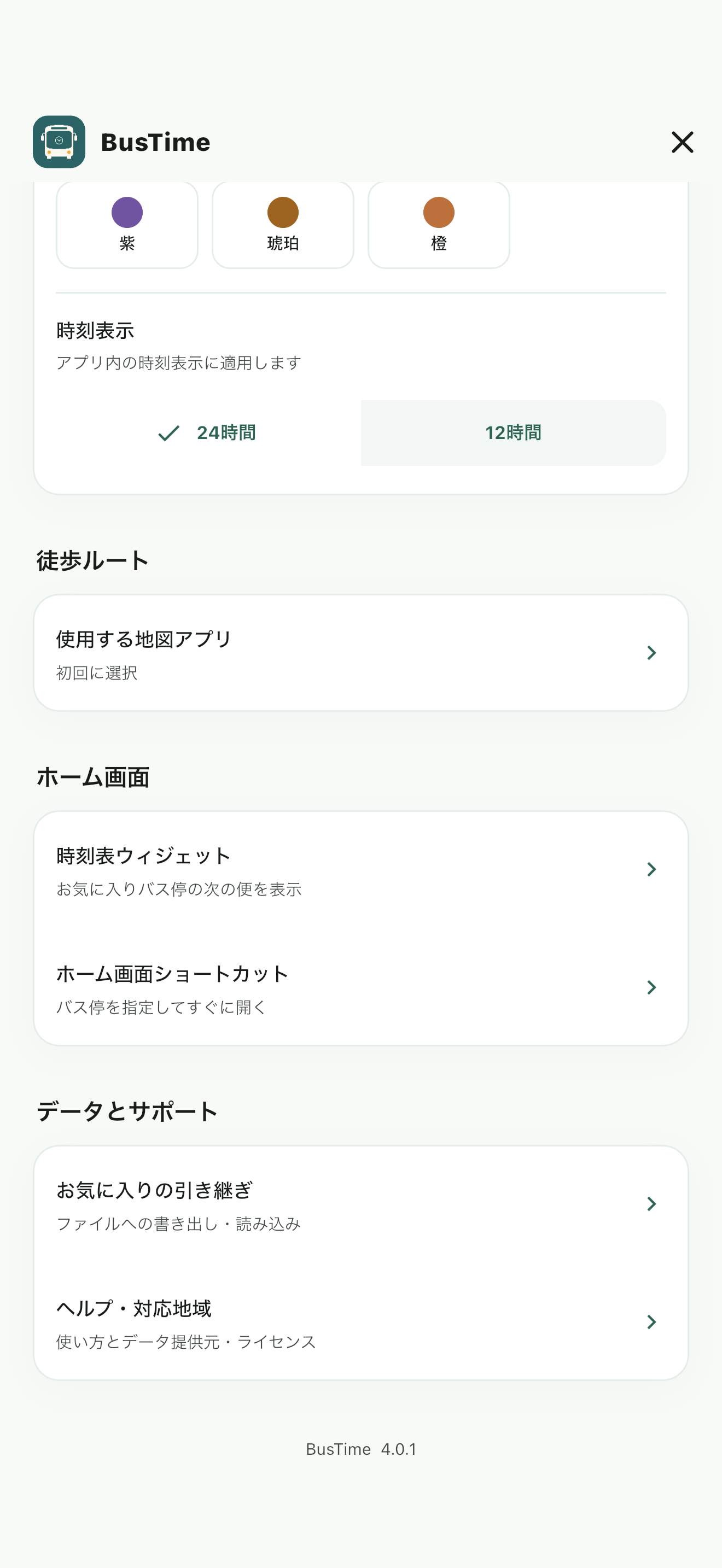
設定画面(上部・下部)
上部では通知・表示言語・文字サイズ・表示モード・テーマカラーを、下部では時刻表示・徒歩ルートの地図アプリ・ウィジェット・ショートカット・お気に入りの引き継ぎなどを設定できます。縦にスクロールすると、続きの項目を表示します。
対応するバス・地域を確かめる
交通事業者・自治体などの公開データをもとに、配信中のバス停・路線を表示します。アプリの「設定」→「ヘルプ・対応地域」→「対応バス・系統」で提供元を確認でき、「地図で見る」から地域や会社を選んで探せます。
すべての事業者・路線・バス停に対応しているわけではありません。接近情報は提供元・路線・運行状況によって表示できない場合があり、情報が出ないことが運休を意味するとは限りません。到着目安は実際の到着時刻を保証しません。最新のダイヤ・運休・迂回・臨時運行は、各運行事業者の公式案内もご確認ください。本アプリは各運行事業者の公式アプリではありません。
データと位置情報について
履歴・お気に入り・保存した時刻表は端末内に保存します。周辺検索では、操作に応じて現在地や地図で選んだ場所の座標を配信サーバーへ送信します。地名・住所の検索語は、iOSではApple、Androidでは端末の場所検索サービスへ送信します。最後に表示した地図の位置と拡大率は端末内に保存します。
位置情報を許可しなくても、名前での検索や地図での場所選びを利用できます。アプリ内のGoogle マップによるデータの取り扱いなど、詳しくはプライバシーポリシーをご確認ください。
最新の更新:4.0.1
iOSの地名・住所検索で、「東京駅」などの駅名を入力すると別の駅へ移動することがある不具合を修正しました。同名の駅など候補を特定できない場合は、駅名と住所から移動先を選べます。
2026年11月15日、Google Playで4.0.1を公開しました。iPhone・iPad向けの4.0.1はApp Storeへ審査提出済みです。App Storeの現在の公開版は4.0.0です。最新の配信状況と必要なOSバージョンは各ストアをご確認ください。
BusTimeを入手する
Google Play(Android) / App Store(iPhone・iPad)
提供元:株式会社アイ・プライド
お問い合わせ:ipride_info@ipride.co.jp
ページ更新日:2026年11月15日
- 閲覧数 126