
0. 前提・目標
今回は、AWSのEC2を使用して仮想サーバーを作成する手順を紹介します。
前回まではテラフォームで構築していましたが、AWSの勉強のために敢えてGUIで設定します。
1. AWSへログイン
まず、AWSマネジメントコンソールにログインします。
画面右上のリージョンを「アジアパシフィック(東京)」に設定します。
続いて、サービス検索から「EC2」を選択します。
2. EC2インスタンスを作成
EC2コンソールを開き、「インスタンスを起動」をクリックします。
今回は以下の設定でEC2インスタンスを作成します。
- 名前:任意の名前
- AMI:Amazon Linux 2023 AMI(64ビット x86)
- インスタンスタイプ:t3.micro
- キーペア:新規作成(あれば既存も可)
- ネットワーク設定:パブリックIPアドレスの自動割り当てを有効
- セキュリティグループ:SSH(22番ポート)の接続元を「マイIP」に設定
- ストレージ:デフォルト設定
AMI(Amazon Machine Image)は、EC2インスタンスの起動に使用するOSなどを含む雛形です。今回はAmazon Linux 2023を選択します。
上記以外はデフォルト設定を使用し、「インスタンスを起動」をクリックします。
キーペアは作成すると秘密鍵がダウンロードされ、他でも流用可能です。用事が済んだら削除しても構いませんが、持っていても金が掛かる訳ではないです。(EC2インスタンスは稼働料金掛かります)
3. EC2インスタンスの確認
EC2コンソールの「インスタンス」を開き、作成したインスタンスの状態を確認します。
インスタンスの状態が「実行中」で、ステータスチェックに「正常に動作しています」と表示されていれば、正常に起動しています。
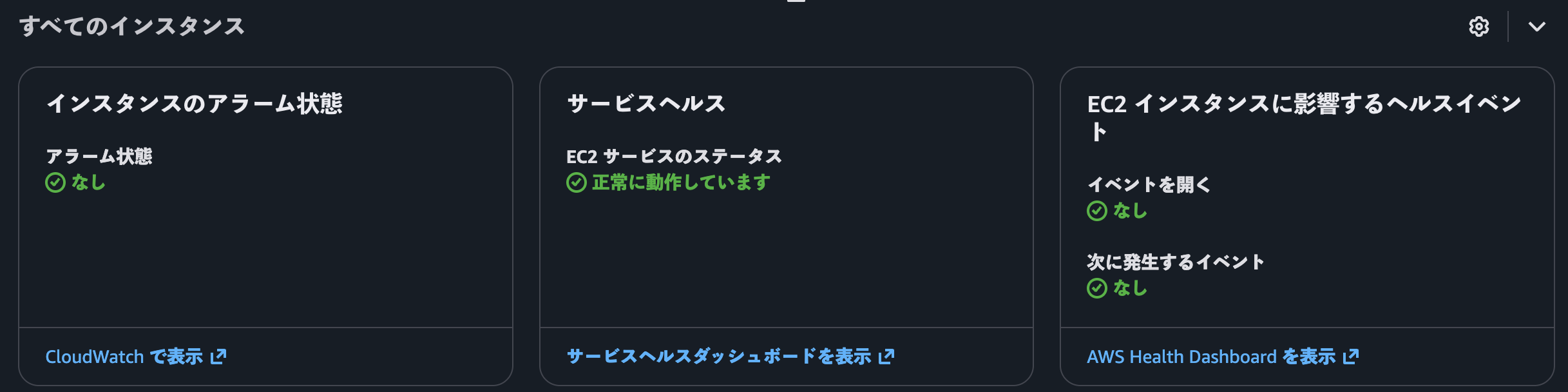
今回はJARの配置・動作確認は省略します。
4. EC2インスタンスにSSH接続
続いて、作成したキーペアを使用してEC2インスタンスにSSH接続します。
SSHは、ネットワーク経由でサーバーを遠隔操作するための仕組みです。
今回はMacのターミナルから接続します。
まず、ダウンロードした秘密鍵のアクセス権限を設定します。
chmod 400 ~/Downloads/キーペア名.pem
続いて、EC2コンソールで対象インスタンスのパブリックIPv4アドレスを確認し、以下のコマンドで接続します。
ssh -i ~/Downloads/キーペア名.pem ec2-user@パブリックIPv4アドレス
キーペア名とパブリックIPv4アドレスは、実際の値に置き換えます。
初回接続時は接続先の確認メッセージが表示される場合があります。接続先のホスト鍵を確認し、問題がなければ yes を入力します。
接続できたら、以下のコマンドでOSの情報を確認します。
cat /etc/os-release
Amazon Linux 2023の情報が表示されれば、SSH接続は完了です。
最後に以下のコマンドで接続を終了します。
exit
5. EC2インスタンスを削除
稼働料金がかかる為、今回はEC2インスタンスを削除します。
続いて「インスタンスの状態」→「インスタンスを終了(削除)」を選択します。
確認画面で終了を実行すると、インスタンスの状態が「シャットダウン中」から「終了済み」に変わります。
今回の設定では、EC2終了時にルートEBSボリュームも削除されます。念のため「ボリューム」画面から残っていないことを確認します。
また、今回作成したセキュリティグループとキーペアは自動削除されないため、不要であればそれぞれ削除します。
- 閲覧数 34

コメントを追加