
今回は、Terraformで作成したEC2インスタンスにJARファイルを配置し、Webアプリケーションを起動します。
0. 前提
今回の操作では、以前Terraformで作成したEC2インスタンスを使用します。
環境構築については、過去の記事を参照してください。
今回の環境構成は下記のとおりです。
| 項目 | 設定 |
|---|---|
| リージョン | 東京(ap-northeast-1) |
| OS | Amazon Linux 2023 |
| インスタンスタイプ | t3.micro |
| Java | 17 |
| Webアプリケーション | Spring Boot |
| ポート | 8080 |
今回の構成は下記のとおりです。
ローカルPC
  │
  │ SCPでJARファイルを転送
  ↓
EC2インスタンス
  ├─ Java 17
  └─ app.jar
       └─ Spring Boot(8080番ポート)
今回はWebアプリケーションの起動確認のみ行うため、データベースには接続しません。
1. JARファイルを確認
まず、ローカルPCにあるJARファイルを確認します。
MavenでビルドしたJARファイルは、通常targetディレクトリに生成されます。
下記のコマンドで確認します。
ls -lh *.jar
今回は、既に作成済みのdemo-0.0.1-SNAPSHOT.jarを使用します。
※Jar作成例
2. EC2インスタンスの接続先を取得
続いて、Terraformで作成したEC2インスタンスのパブリックIPアドレスを取得します。
ローカルPCのターミナルで下記のコマンドを実行します。
EC2_IP=$(terraform -chdir="$HOME/terraform-ec2-study" output -raw public_ip)
取得したIPアドレスを確認します。
echo "$EC2_IP"
パブリックIPアドレスが表示されればOKです。
3. JARファイルをEC2に配置
SCPを使用して、ローカルPCからEC2インスタンスへJARファイルを転送します。
SCPとは、SSHを利用してファイルを転送する仕組みです。
JARファイルが配置されているプロジェクトのルートディレクトリで下記のコマンドを実行します。
scp -i ~/.ssh/terraform-study-ec2 demo-0.0.1-SNAPSHOT.jar ec2-user@"$EC2_IP":/home/ec2-user/app.jar
今回は、EC2の/home/ec2-user/にapp.jarという名前で配置します。
転送が完了したら、SSHでEC2インスタンスへ接続します。
ssh -i ~/.ssh/terraform-study-ec2 ec2-user@"$EC2_IP"
接続後、下記のコマンドでJARファイルを確認します。
ls -lh ~/app.jar
app.jarが表示されれば、ファイルの配置は完了です。
4. Webアプリケーションを起動
EC2インスタンス上でWebアプリケーションを起動します。
まず、Javaのバージョンを確認します。
java -version
Java 17が表示されればOKです。
続いて、下記のコマンドを実行します。
java -jar ~/app.jar --server.address=127.0.0.1
今回はEC2内部からのみ接続を受け付ける設定にしています。
正常に起動すると、下記のようなログが表示されます。
Started EC2 Demo at http://127.0.0.1:8080/
Health: http://127.0.0.1:8080/health
Started at 2026-11-19T16:17:25.414494907+09:00
これでWebアプリケーションが起動しました。
次作業用に別タブでターミナルを開き直しておいてください。
5. Webアプリケーションの動作確認
続いて、ローカルPCのブラウザからWebアプリケーションにアクセスします。
今回はSSHポートフォワーディングを使用します。
SSHポートフォワーディングとは、SSH接続を経由してEC2内部のポートにアクセスする仕組みです。
Webアプリケーションを起動したターミナルはそのままにして、ローカルPCで別のターミナルを開きます。
新しいターミナルでパブリックIPアドレスを取得し、SSH接続します。
EC2_IP=$(terraform -chdir="$HOME/terraform-ec2-study" output -raw public_ip) && ssh -i ~/.ssh/terraform-study-ec2 -N -L 18080:127.0.0.1:8080 ec2-user@"$EC2_IP"
続いて、ブラウザから下記のURLにアクセスします。
画面に下記のようなWebアプリケーションの応答が表示されればOKです。
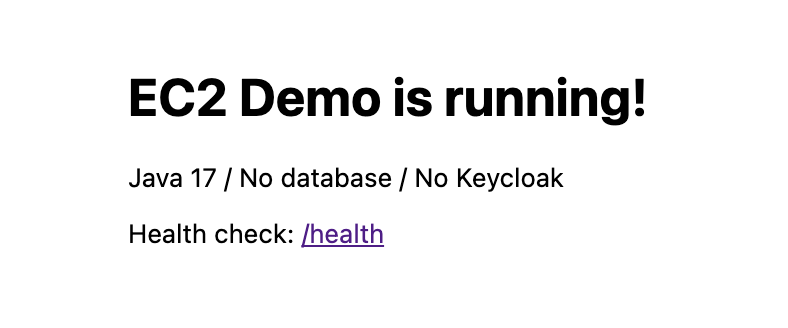
※表示内容は使用するJARファイルによって異なります。
今回はSSH経由で接続するため、セキュリティグループで8080番ポートを外部に公開する必要はありません。
6. Webアプリケーションを停止
動作確認が完了したら、Webアプリケーションを停止します。
起動しているターミナルでCtrl + Cを入力します。
同様に、SSHポートフォワーディングもCtrl + Cで終了します。
最後にSSH接続を終了します。
exit
なお、今回の方法ではWebアプリケーションを手動で起動しています。
サーバー再起動時にも自動起動させたい場合は、systemdなどを使用してサービス化する必要があります。
また、EC2インスタンスを今後使用しない場合は、Terraformで削除します。
terraform -chdir="$HOME/terraform-ec2-study" destroy
確認画面でyesを入力すると、Terraformで作成したリソースが削除されます。
※EC2インスタンスを削除すると、配置したJARファイルも失われます。
7. まとめ
今回はEC2インスタンスにJARファイルを配置し、Webアプリケーションを起動しました。
ローカルPCにあるJARファイルをSCPで転送することで、EC2上でもWebアプリケーションを実行できました。
また、SSHポートフォワーディングを使用することで、8080番ポートを外部公開せずにブラウザから動作確認できました。
- 閲覧数 39

コメントを追加